
Mapa
Ver as empresas do projeto no mapa, desenhar áreas e capturar empresas de uma região.
O Mapa mostra as empresas do projeto e permite escolher onde prospectar.
As cores das empresas
Como no Google Maps, cada pino tem duas cores:
- O miolo é a atividade: laranja para comida e bebida (padaria, restaurante, café), azul para compras, vermelho para saúde, rosa para beleza, cinza-azulado para veículos, roxo para hospedagem, ciano para lazer e esporte, cinza para serviços e escritórios, marrom para indústria e atacado, verde para agro.
- O anel em volta é o grupo: os filtros no alto do mapa mostram o anel de cada um, com a contagem.
| Grupo | O que é |
|---|---|
| Descobertos | vieram da base da Receita e ainda não foram qualificados (anel azul-escuro) |
| WEB | foram achados no Google Maps ou no Apple Maps (anel preto; veja Descoberta na web) |
| Qualificados | o Agentti já procurou site, redes e contatos (anel dourado e uma estrelinha no canto) |
Os mesmos filtros existem na página Leads.
Aproximar o mapa
O mapa mostra mais conforme você aproxima:
- De longe: cada empresa é um ponto.
- Rua a rua (zoom 15): o ponto vira um círculo com o ícone da atividade (padaria, restaurante, farmácia, oficina...).
- Mais perto (zoom 17 em diante): o nome da empresa aparece ao lado. Onde há muitas juntas, sai o nome das que cabem, as qualificadas primeiro; aproxime mais para ver as outras.
Ver uma empresa
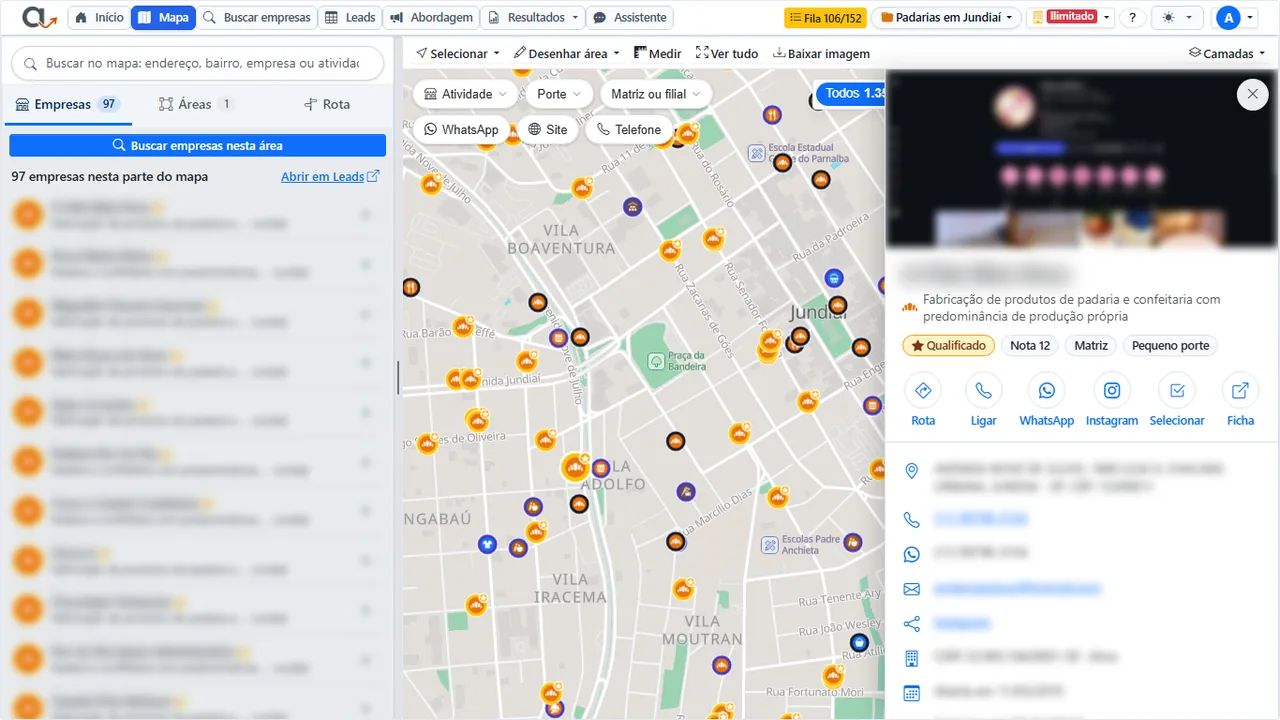
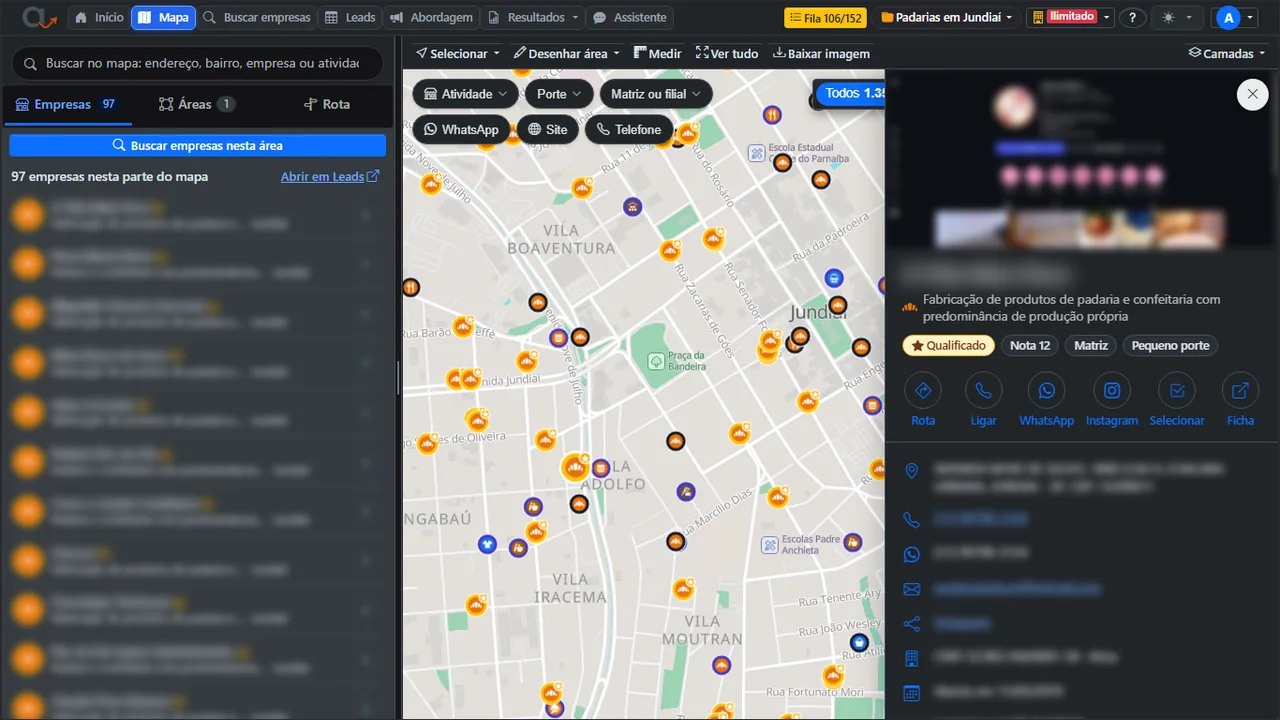
- Passe o mouse sobre o pino para ver o nome e a atividade.
- Clique no pino (ou na empresa da lista à esquerda) para abrir o cartão à direita, com tudo dela: endereço, telefones, e-mails, site e redes, dados da Receita, a qualificação canal por canal, o que ela posta no Instagram, os sócios, a mensagem sugerida e as telas que a qualificação viu. Role o cartão para ver tudo.
- No alto do cartão: Rota, Ligar, WhatsApp, Site, Instagram, Selecionar (marca para a fila) e Ficha (a página completa do lead). Esc ou o X fecham.
- Para marcar várias para a fila direto no mapa, segure Ctrl (ou Shift) e clique nos pinos.
A lista e os filtros
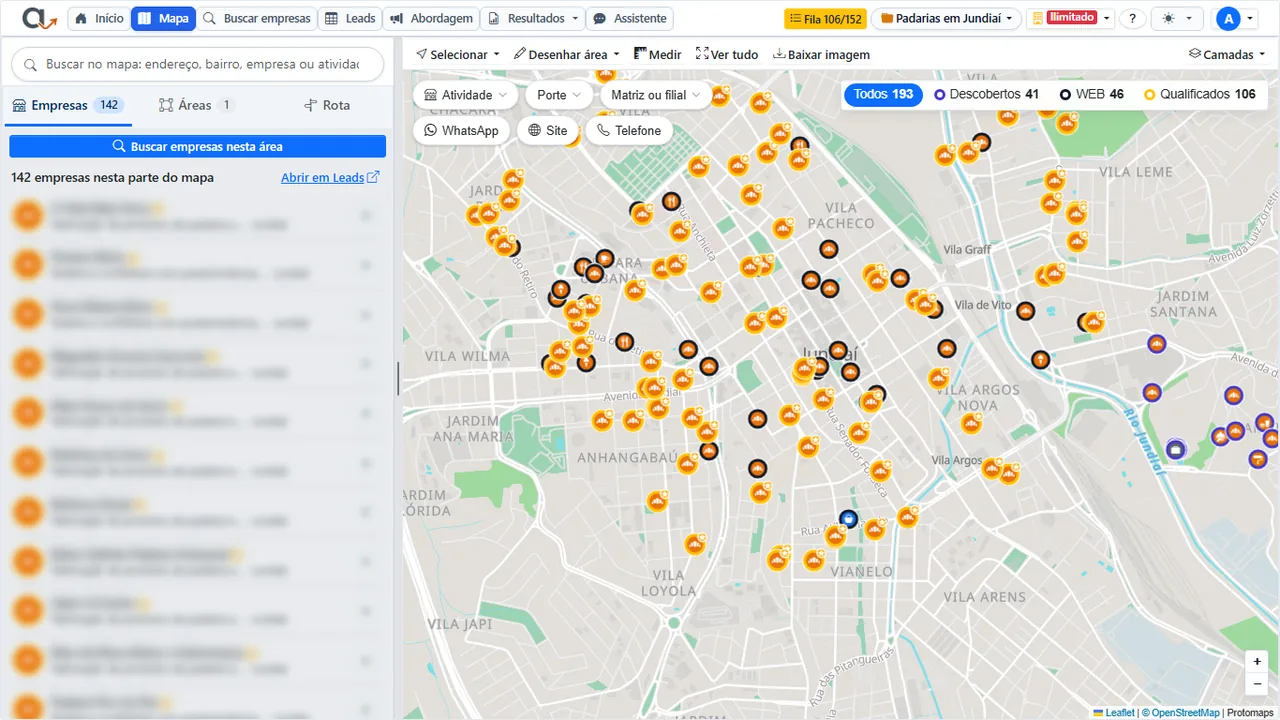
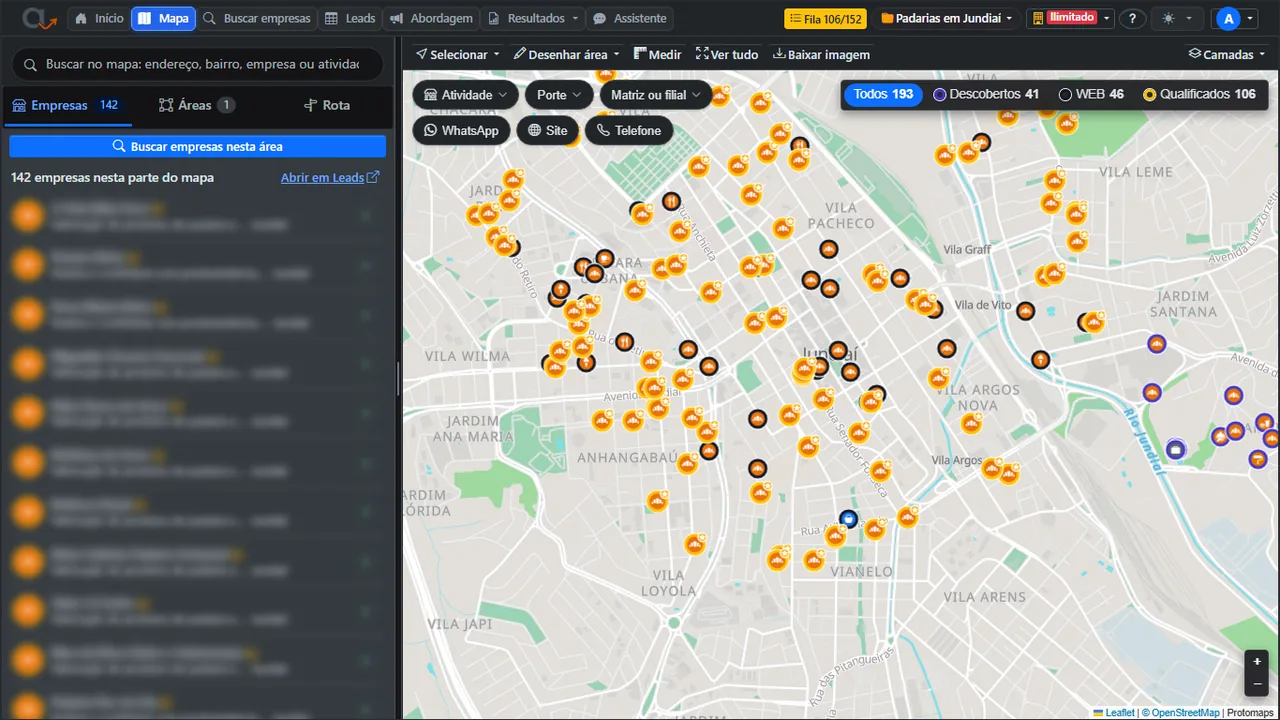
- A lista da esquerda mostra as empresas da parte do mapa que está na tela. Arraste ou aproxime o mapa e ela acompanha. Role a lista para ver mais. As qualificadas vêm primeiro.
- Os filtros ficam em cima do mapa, como no Google Maps: Atividade, Porte, Matriz ou filial, WhatsApp, Site e Telefone. Filtro ligado fica azul e vale em qualquer zoom. Limpar filtros mostra tudo de novo.
- A busca no alto do painel entende o que você digita: um endereço ou bairro leva o mapa até lá (e Usar como área cria a área), o nome de uma empresa abre o cartão dela, uma atividade liga o filtro, e Mostrar só as empresas com “...” filtra o mapa e a lista pelo texto.
- O + de cada linha põe a empresa na fila de qualificação.
Buscar empresas novas
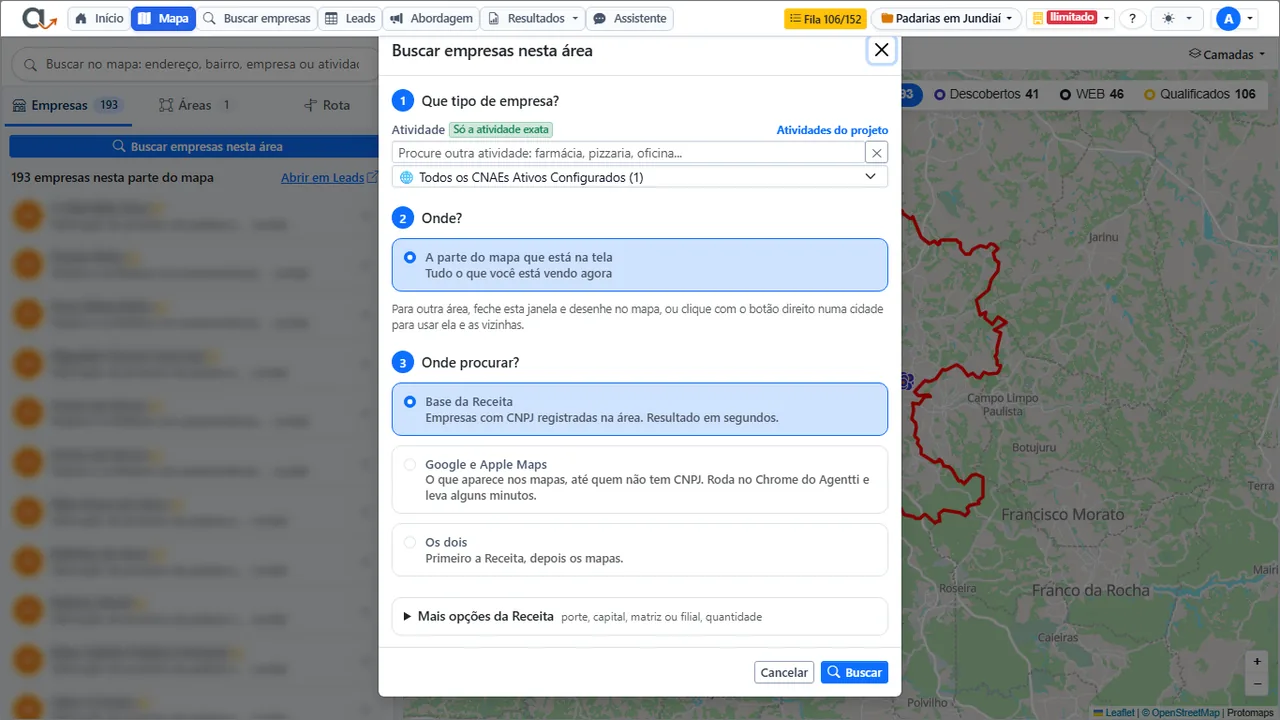
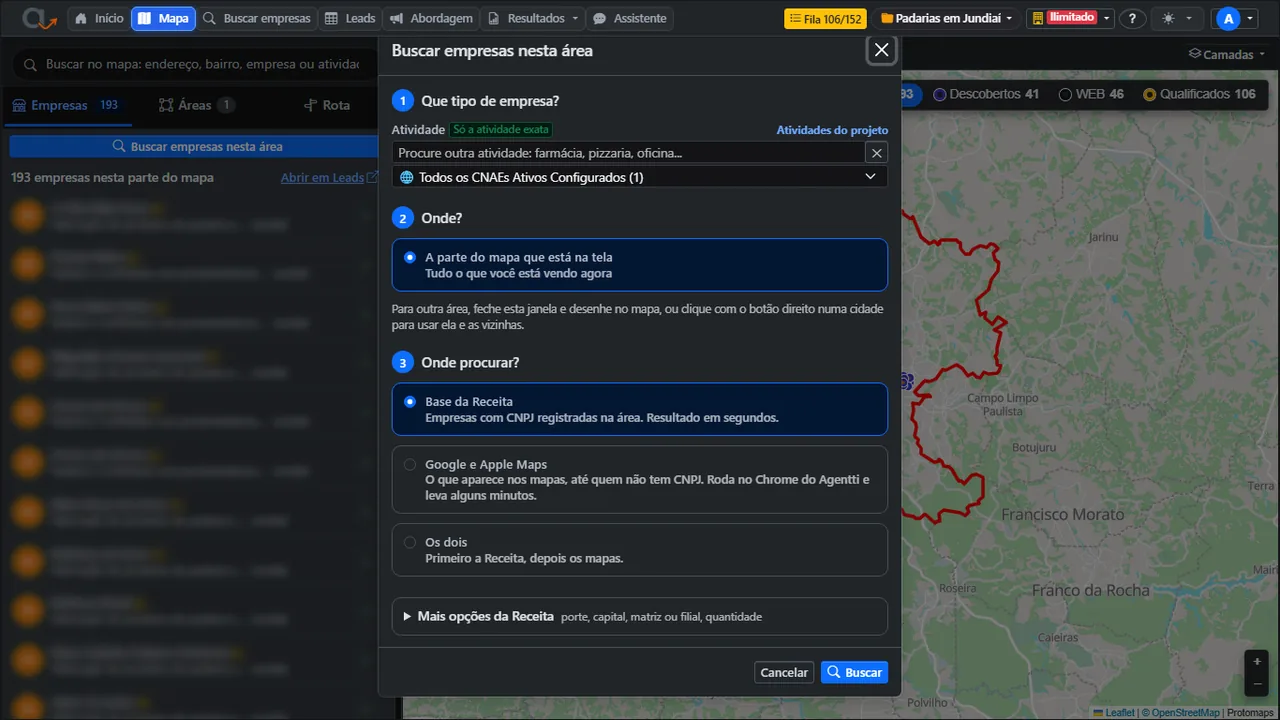
- Clique em Buscar empresas nesta área.
- Que tipo de empresa: as atividades do projeto já vêm escolhidas. Dá para procurar outra.
- Onde: a parte do mapa que está na tela, a área escolhida (desenhada, uma cidade, um bairro) ou a faixa da rota. Para usar uma cidade e as vizinhas, clique com o botão direito no mapa.
- Onde procurar: na base da Receita (empresas com CNPJ, em segundos), no Google e Apple Maps (o que aparece nos mapas, pelo Chrome do Agentti; veja Descoberta na web) ou nos dois.
- Em Mais opções da Receita ficam porte, capital, matriz ou filial e a quantidade máxima. Por padrão a busca traz quem tem a atividade como principal; marque Incluir quem tem a atividade só como secundária para trazer também, por exemplo, o supermercado que vende pão.
- Antes de buscar, a janela mostra quantas empresas a Receita tem ali, quantas já estão no projeto e quantas entram novas. Só as novas contam na cota, e o botão diz o número: Buscar e trazer 272.
Quando a busca usa a parte do mapa na tela, essa parte vira uma área do projeto ("Tela de 09/10 19:15"), para você achar depois na aba Áreas. Essas escolhas não filtram o mapa; para filtrar, use as etiquetas em cima dele.
Áreas
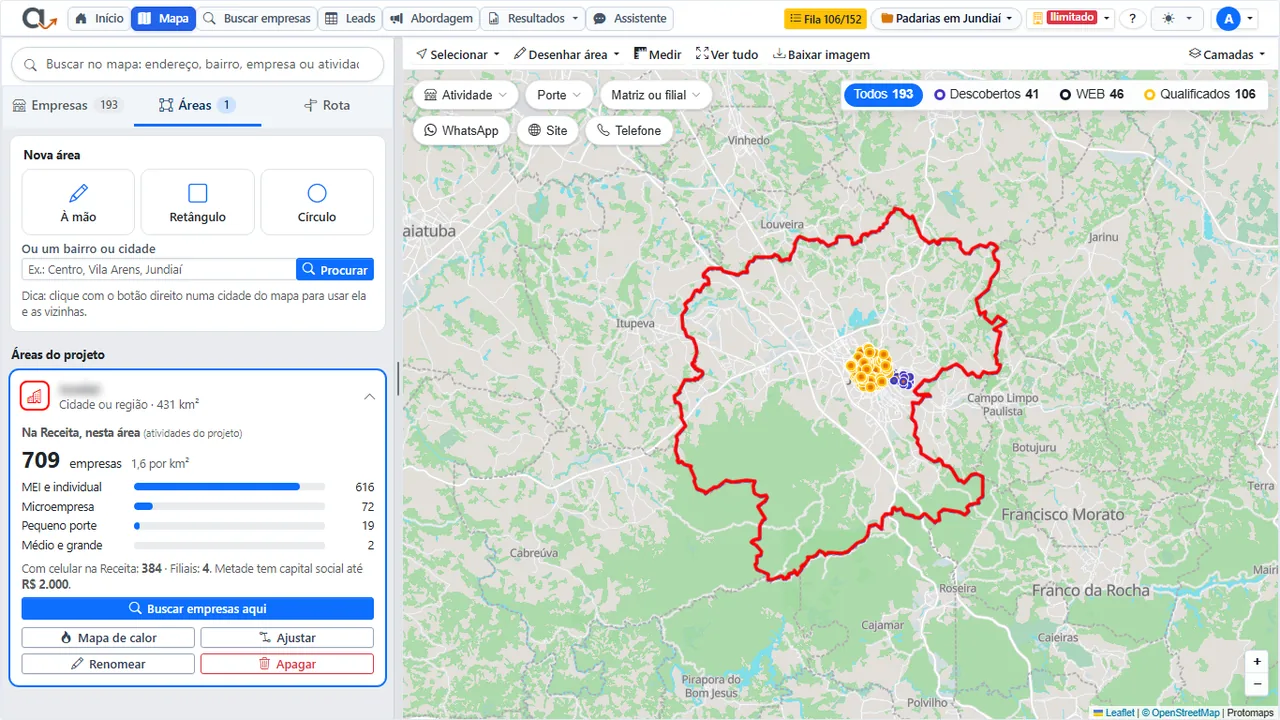
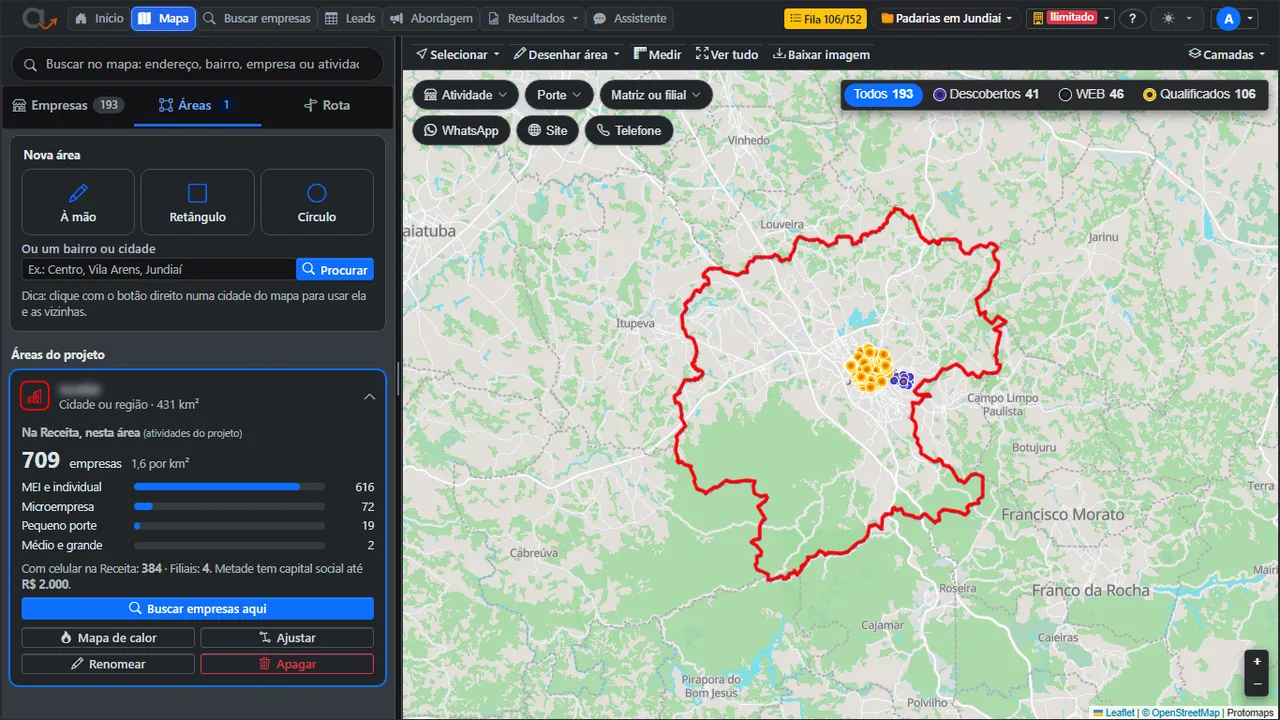
Na aba Áreas ficam as regiões do projeto: cidades, bairros e áreas desenhadas.
- Nova área: desenhe à mão, um retângulo ou um círculo, ou procure um bairro ou cidade. Com o botão direito numa cidade do mapa dá para usar ela e as vizinhas, ou a região metropolitana.
- Clique numa área para ver quantas empresas do projeto estão nela (e quantas já foram qualificadas) e, na hora, quantas empresas com a atividade do projeto existem nela na Receita, por porte, com celular e filiais. Isso não gasta cota.
- No cartão da área:
- Buscar empresas aqui abre a busca já com essa área;
- Mapa de calor pinta as ruas com mais empresas;
- Ajustar deixa arrastar os pontos da forma;
- Renomear e Apagar.
- Apagar uma área tira do projeto as empresas que entraram só por ela e ainda não foram qualificadas. As qualificadas e as que outra área também cobre ficam.
Botão direito
- Numa empresa: abrir o cartão, marcar para a fila, usar como saída, chegada ou parada da rota, copiar os dados.
- Numa área: ver os números, buscar empresas aqui, ajustar a forma, apagar.
- Em qualquer ponto: usar o bairro, a cidade, a cidade e as vizinhas, a região metropolitana ou um círculo de 1, 2 ou 5 km como área; sair, chegar ou parar ali na rota.
Marcar várias empresas
Em Selecionar, na barra de cima do mapa, escolha marcar com um retângulo, um laço ou um círculo, ou todas as que estão na tela. Com as empresas marcadas, a barra que aparece permite Qualificar, Criar rota e Exportar. Para marcar uma a uma, segure Ctrl (ou Shift) e clique nos pinos.
Camadas
O botão Camadas, no canto de cima à direita, escolhe o fundo do mapa (mapa, escuro, cinza ou satélite), a cor dos pinos (pela atividade, que é o padrão, ou por matriz/filial, porte, capital ou origem) e o tamanho dos pinos. No satélite, ele também liga e desliga os nomes de ruas e cidades.
A barra de cima tem ainda Desenhar área, Medir (clique nos pontos e dois cliques no último), Ver tudo (enquadra as empresas do projeto) e Baixar imagem (o mapa em imagem ou PDF, ou Enviar ao assistente, para ele pôr esse mapa num relatório).
Rota
Na aba Rota, marque a saída e a chegada: a rota aparece sozinha, e muda quando você troca um ponto ou põe uma parada no meio (botão +). As empresas até a distância escolhida do caminho ficam destacadas. Melhor ordem organiza as paradas, No celular abre a rota no Google Maps e Salvar guarda a rota em Rotas salvas. Pontos salvos e anotações ficam em Mais.